

WPS文件没保存怎么找回?
WPS文档写了大半天,正准备保存,电脑突然卡住、软件闪退,或者一不小心点了“否”,结果文件没了?遇到这种情况,先别慌。WPS内置了强大的自动备份和版本管理功能,很多你以为已经丢失的文档,其实还藏在系统的某个角落。
今天我把WPS文件恢复的完整方法整理出来,从备份中心到历史版本,从本地缓存到云端恢复,让你再也不用担心文件丢失。

备份中心:最强大的本地恢复工具
进入备份中心查看自动保存的版本
打开WPS,点击左上角“文件”→“备份与恢复”→“备份中心”。首次运行时加载较慢,因需初始化数据。在“本地备份”中,你会看到按时间排序的近期使用文档及备份时间,清晰可见。找到接近你编辑时间的版本,点击打开,立即另存为安全位置。
备份中心还会显示“近期使用文档”列表,里面可能直接包含你未保存的文件,不用费力翻找文件夹。
开启定时备份,避免下一次丢失
备份中心右上角点击“本地备份设置”,选择“定时备份”功能。系统会按照设定的时间间隔,自动将WPS文档保存到您指定的本地路径,而非云端。建议备份间隔设为3-10分钟,避免设置为1分钟,以减少系统资源占用,确保备份效率与稳定性。
建议选用非系统盘如D盘或F盘,避免使用C盘以防影响系统文件。设置完成后,WPS会在后台默默守护你的文档。
异常关闭自动弹出恢复窗口
如果你是异常关闭WPS(比如崩溃、断电、强制关闭),重新打开WPS时,系统通常会自动弹出“文档恢复”窗口。点击“查看更多备份”,在列表中查看是否有未保存的文件,打开后立即“另存为”到安全位置。
历史版本:找回覆盖或误删的内容
云文档历史版本入口
WPS云文档自动保存编辑过程中的多个时间点快照,用户可直接从界面调出历史版本列表并选择还原。打开目标云文档(确保已登录同一WPS账号且文档存储于“我的云文档”中),点击文档编辑界面右上角的“历史版本”按钮(图标为时钟形状)。在弹出的面板中浏览按时间排序的版本列表,将鼠标悬停在某条记录上可预览该版本内容。点击目标版本右侧的“恢复此版本”按钮,当前文档将被替换为所选历史版本的内容。
通过客户端“我的云文档”回溯
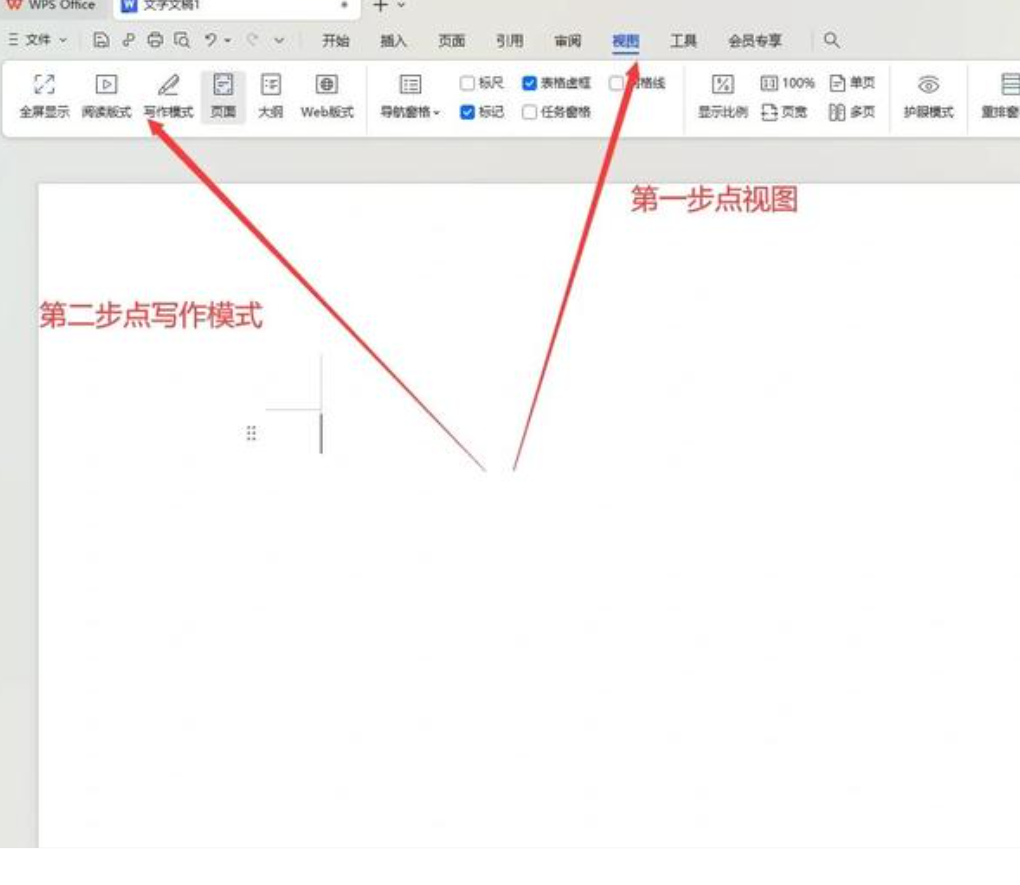
启动WPS Office客户端,点击左上角“我的云文档”进入云端文件列表。找到需恢复的文档,将鼠标移至文档名称右侧,点击出现的“更多”(三个点)图标,在下拉菜单中选择“历史版本”选项。勾选目标日期与时间戳对应的版本,点击“设为当前版本”,系统将自动覆盖当前在线文档内容,并同步至所有已登录设备。
网页端和手机端找回历史版本
访问并使用与云文档一致的账号登录,进入“我的云文档”定位目标文件,选择“历史版本”即可下载或恢复。手机端同样支持:打开手机WPS App,进入“我的云文档”,点击目标文档,再点击右上角“更多”按钮,选择“历史版本”,滑动浏览时间轴,点击某版本缩略图下方的“设为当前版本”即可。
手动查找WPS自动备份文件夹
备份文件的默认存放位置
WPS通常会在本地保存自动备份文件。Windows常见路径:C:\Users\你的用户名\AppData\Roaming\Kingsoft\WPS Office\...或C:\Users\你的用户名\Documents\WPS\backup。
按修改时间排序快速定位
打开备份文件夹后,按“修改时间”排序,查找最近时间的文件。注意查找后缀为.~wpsxxx.tmp、.bak、.tmp的临时文件。找到后,尝试重命名为.docx/.xlsx,用WPS打开查看内容是否完整。
云端备份与自动同步设置
开启文档云同步
登录WPS账号,在设置中开启“文档云同步”,编辑的文档会自动保存到云端。本地备份与云端备份双重保障,还可在“备份中心”右上角切换“云备份”标签查看云端历史版本。开启后,每次保存都会生成新的云端快照,支持回溯30天内任意节点,误删段落一键复活。
云端回收站找回误删文件
如果不小心删除了云文档中的文件,可以进入“我的云文档”回收站查看。WPS会保留30天内删除的全部内容。找到误删文件,右键选择“还原”,文件会恢复到原来的位置。注意云端回收站的保留期限,过期后文件会被永久清除。
设置云同步路径与增量同步
WPS在安装过程中会自动创建“WPS云文档”本地同步目录,默认路径为C盘用户文档下的WPS Cloud Documents文件夹,该路径可手动修改但需确保权限正常。
文档恢复的注意事项
优先使用备份中心
如果文档丢失,请按顺序尝试:先检查WPS异常关闭后是否自动弹出恢复窗口;无弹窗时进入备份中心查看本地备份;云端文档使用历史版本功能;最后手动查找备份文件夹。注意不要随意清理系统临时文件,WPS的自动备份文件可能保存在其中。
及时另存,避免二次丢失
找到恢复的文档后,第一时间点击“另存为”保存到安全位置。不要在原位置继续编辑,防止意外覆盖。恢复完成后,检查文档内容完整性,必要时对比多个历史版本。
养成定时备份的习惯
定时备份可以在“备份中心”中设置,建议开启定时备份,备份间隔设为5-10分钟。定期导出重要文档的副本到外部存储设备。云端文档建议开启历史版本功能,每次重要修改后手动命名版本方便日后查找。
WPS没保存就关闭了,怎么找回?
WPS怎么恢复历史版本?
WPS本地备份文件存放在哪里?
wps下载后电子签名怎么用?PDF合同签字完整教程
wps下载后如果想在PDF合同、申请表、确认书或证明文件里签字...
wps下载后Excel客户名单清洗与规范整理教程
wps下载后如果要整理客户名单,不建议直接把姓名、电话、微信...
wps下载后弹窗太多怎么办?广告通知关闭与排查教程
wps下载后如果弹窗太多,先不要急着卸载软件,应先判断弹窗来...
wps下载后Word行距段距统一调整完整教程
wps下载后如果文档看起来一会儿太密、一会儿太松,通常不是字...
WPS 下载后怎么恢复未保存的文档?
花了大半天写的文档,电脑突然蓝屏;关掉文档时手快点了个“否...
wps下载后Word文档加密与密码保护教程
wps下载后如果要处理合同、论文、报价单、客户资料或公司内部...
wps下载后Word图片不乱跑的排版方法
wps下载后在Word文档里插入图片,如果图片一改文字就乱跑、分...
wps下载后Word转PDF和PDF转图片怎么操作?完整教程
wps下载后如果想把Word转PDF,或把PDF转成JPG、PNG等图片格式...
wps下载后免费版功能与会员选择完整指南
wps下载后如果只是写文档、做基础表格、查看PPT、阅读PDF和处...
WPS绿色版免安装怎么用?
出差去客户公司,发现对方电脑没有装办公软件;在图书馆用公...
wps下载后WPS会员AI会员与大会员区别选择指南
wps下载后看到WPS会员、超级会员、AI会员或大会员入口时,不...
wps下载后PPT模板怎么找下载和替换?新手完整教程
wps下载后如果想快速做一份PPT,最省时间的方法不是从空白页...
wps下载后WPS教育版申请与学生教师使用指南
wps下载后如果想使用 WPS教育版,建议先确认自己是否属于学生...
wps下载后页眉页脚设置与删除完整教程
wps下载后如果要排版论文、报告、合同、标书或正式通知,页眉...
wps下载后Word简历排版与PDF导出教程
wps下载后如果想制作一份适合求职投递的Word简历,重点不是把...
WPS表格公式大全:wps下载后新手必会30个常用公式
wps下载后如果想真正用好表格,建议先掌握最常用的 WPS表格公...
wps下载后Excel报价单自动计算模板教程
wps下载后如果要制作客户报价单,不建议只在表格里随意输入商...
WPS 下载后遇到 PDF 编辑难题?
你是不是也遇到过这样的困扰:收到一份 PDF 合同,想改几个字...
wps下载后Excel多人填写表格规范教程
wps下载后如果要让多人同时填写客户名单、报名表、考勤表、项...
WPS免费版和专业版有什么区别?
你打开WPS官网准备下载,结果发现有好几个版本:免费版、个人...
wps下载32位和64位版本区别与选择教程?
很多用户在搜索 wps下载 时,都会遇到一个容易忽略的问题:到...
WPS AI 怎么做PPT?
又到年底,年终总结PPT是不是让你头疼得要命?熬夜找模板、逐...
WPS安卓版下载与手机安装使用完整教程
很多用户在手机上收到 Word、Excel、PPT 或 PDF 文件时,才发...
wps下载后Word目录自动生成与页码排版完整教程
wps下载后如果要写论文、报告、标书或课程作业,不建议手动一...
wps下载后PDF转Word格式乱怎么办?完整修复教程
wps下载后使用 PDF 转 Word 出现格式乱,先不要反复转换同一...
wps下载后PDF合并拆分压缩怎么操作?新手完整教程
wps下载后如果想把多个 PDF 合成一个文件、从大文件里拆出几...
wps下载后Excel库存预警表制作教程
wps下载后如果要制作库存预警表,不建议只记录商品名称和数量...
wps下载后个人版专业版企业版区别与选择指南
wps下载后如果不知道该用个人版、专业版还是企业版,建议先看...
WPS和微软Office哪个好?
WPS和微软Office,几乎每个办公族都纠结过这个问题。一个免费...
WPS和Microsoft Office哪个好用?
打开电脑装办公软件,Microsoft Office和WPS摆在面前,很多人...